













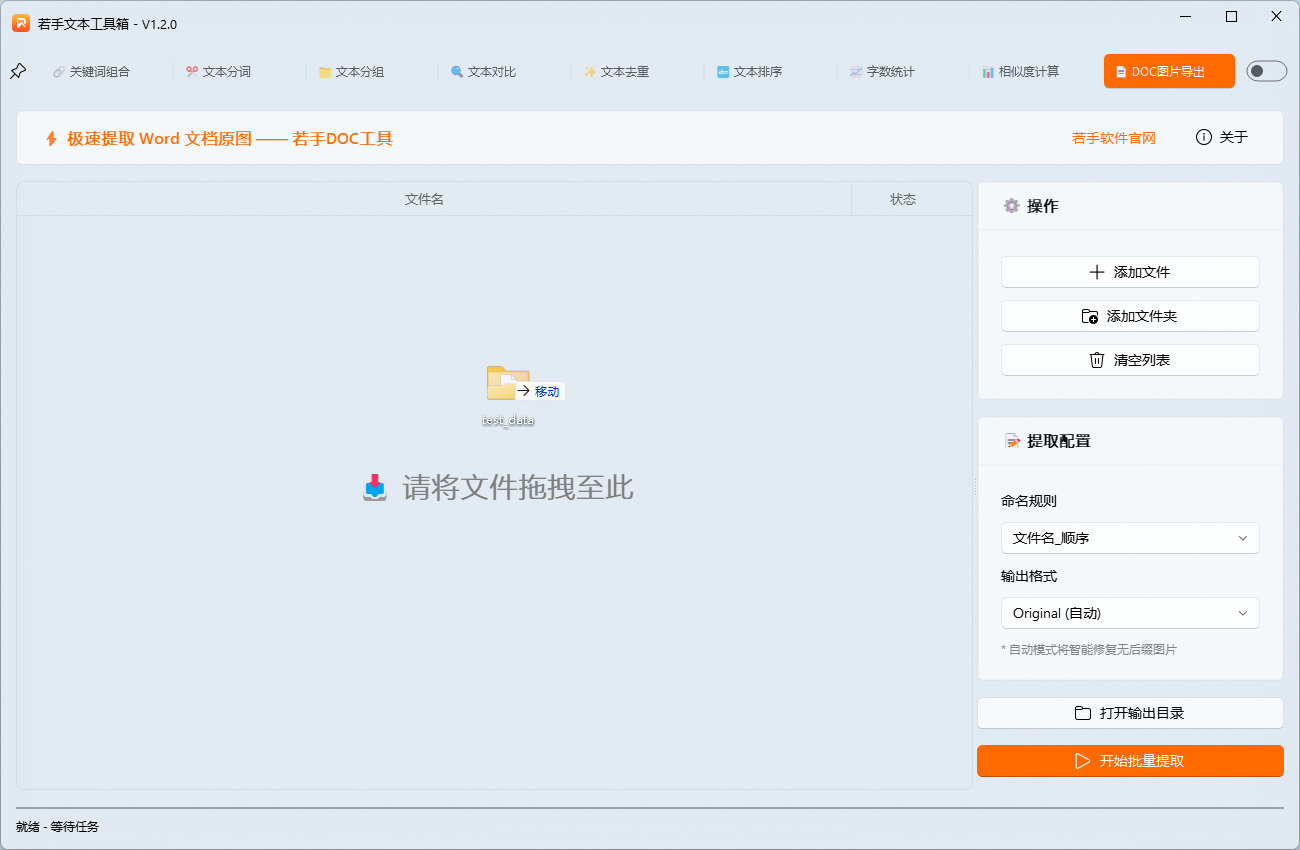
界面分左右两块:
左边 — 文件列表 拖文件进来就出现在这里,每行是一个文档,右边一列会显示当前状态(等待 → 处理中 → ✅成功/⚠️无图片/❌失败)。
没有文件时中间会有「请将文件拖拽至此」的提示。右键文件列表里的行可以打开文件所在位置、打开文件、或移除这条记录。
右边 — 操作面板
分三个区域:
操作:添加文件(按钮选文件)、添加文件夹(整个文件夹的 doc/docx 全进来)、清空列表。
提取配置:
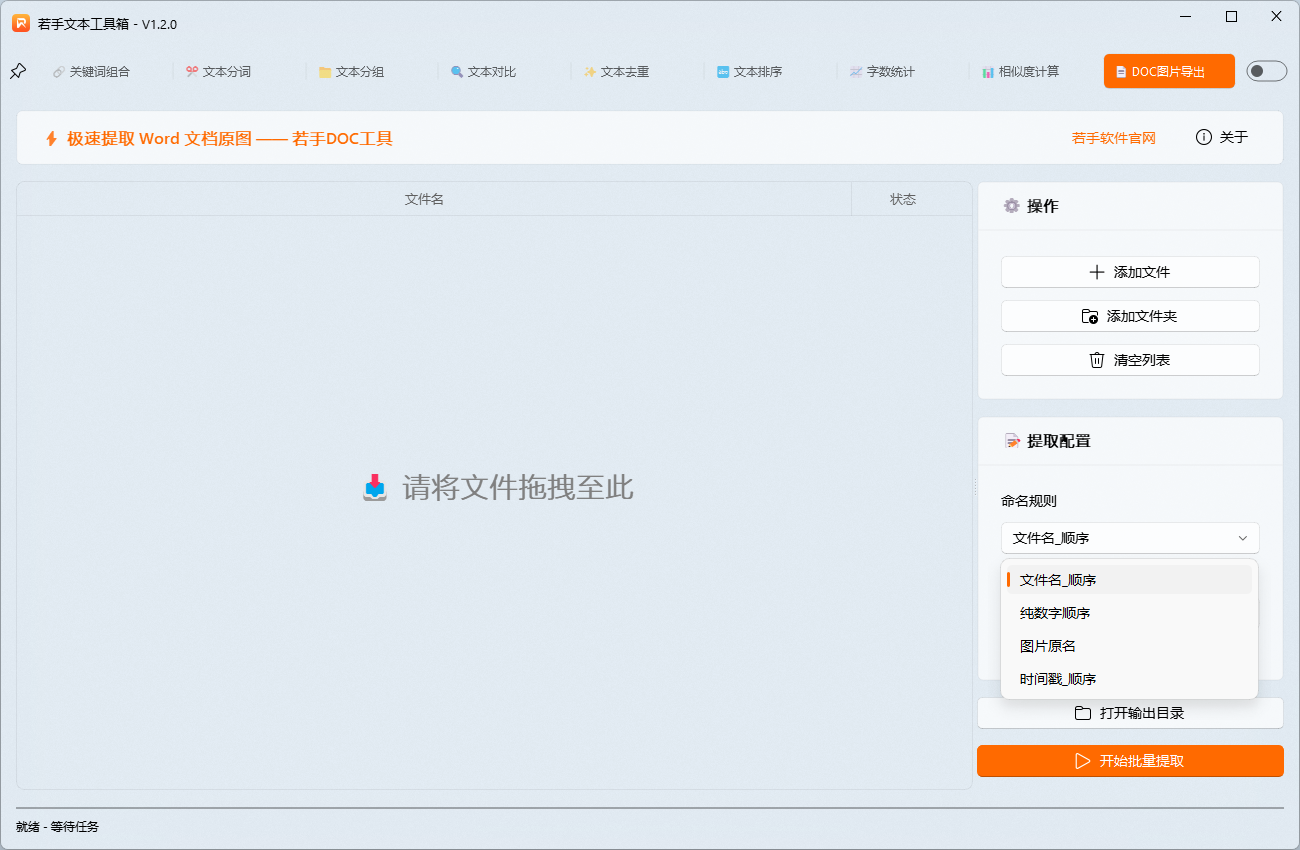
命名规则:文件名顺序 / 纯数字顺序 / 图片原名 / 时间戳顺序
输出格式:Original(自动保持原图格式)/ PNG / JPEG / BMP
按钮:打开输出目录、开始批量提取。
最下面是进度条和状态提示。
3 步提取完所有图片
第 1 步:把文件加进来
有三种方式,选最顺手的:
直接拖拽:把 .docx 或 .doc 文件(可多选)拖到左边文件列表区域,松手就加进来了。
按钮添加:点右侧「添加文件」,用文件对话框选文件;支持多选。
整文件夹:点「添加文件夹」,工具会自动找文件夹(包括子文件夹)里所有 .doc 和 .docx 文件,一次全部加进来。
注意:.doc 格式(旧版 Word)需要电脑上安装了 Microsoft Word。.docx 不需要,直接支持。
第 2 步:选好命名和格式
右边「提取配置」里选两个选项:
命名规则:
文件名_顺序:图片以「文件名1.jpg」「文件名2.png」命名,好认。纯数字顺序:1、2、3……,最简洁。图片原名:保留 Word 内部的原始文件名(如 image1.png),有时会有参考价值。时间戳_顺序:以日期开头,如 20250101_1.jpg,按日期整理时有用。
输出格式:
Original(自动):保持图片原来的格式,推荐一般情况用。PNG:统一转成 PNG,无损,文件大一些。JPEG:统一转成 JPG,文件小,轻微有损。BMP:统一转成 BMP,文件最大,一般不常用。
第 3 步:点「开始批量提取」
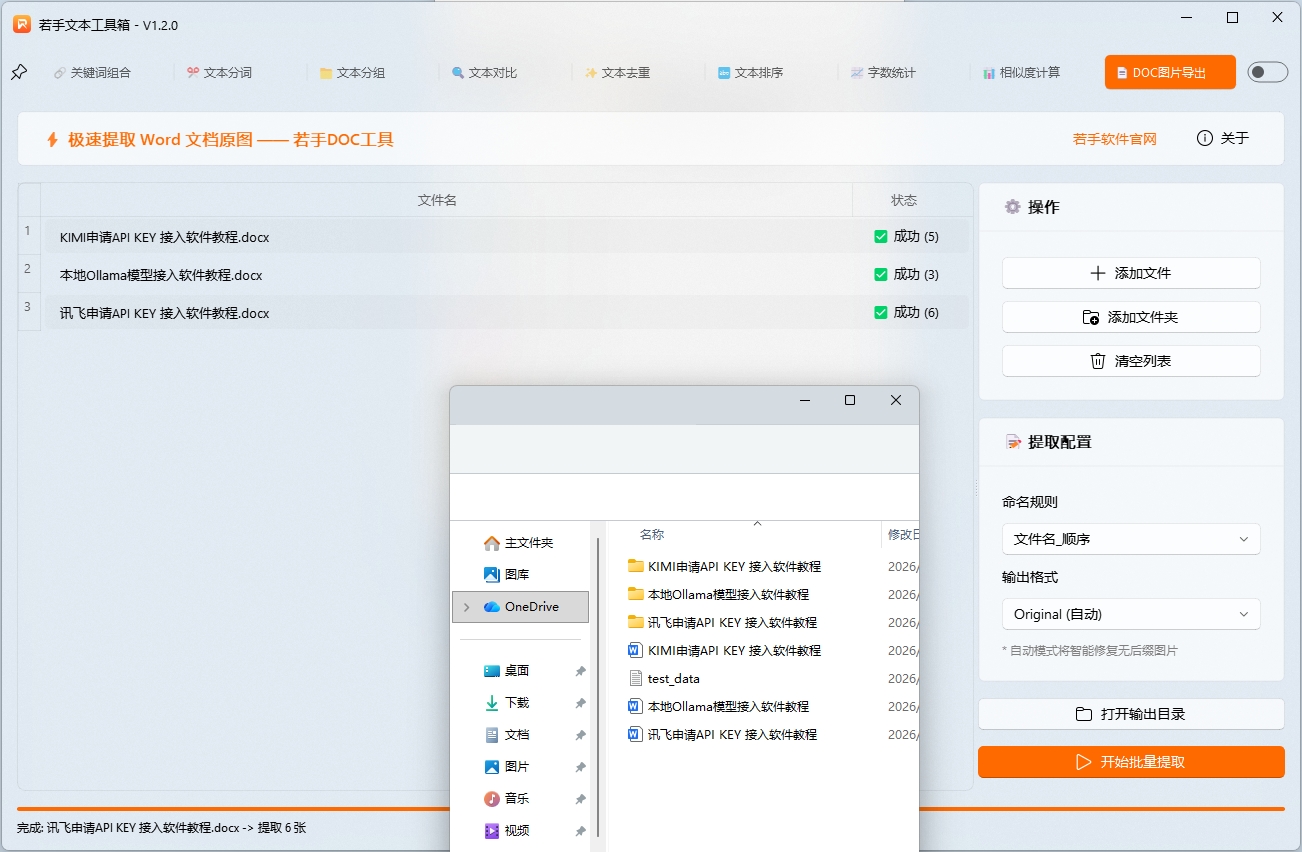
点蓝色「开始批量提取」,进度条开始走,文件列表里每行状态实时更新。
全部完成后弹窗提示「成功提取 X 个文档」。
图片保存在每个文档所在目录里,以「文档名(无后缀)」命名的同名文件夹内。比如文档是 报告.docx,提取的图片放到 报告/ 文件夹里。
点「打开输出目录」可以快速打开第一个文件所在的目录,方便查看。
适用场景
一份 Word 报告里有大量插图,想把原图存下来单独使用。
收到几十份 .docx 培训材料,想把里面的图片统一提取整理。
整理旧文档素材,把 Word 里的图片批量存成独立图片文件。
把 .doc 老格式文档里的图片取出来,再用图片做别的事情。
小提示
工具会自动跳过 1KB 以下的图片(Word 里的 bullet icon 之类的内嵌小图标),只提取真正的内容图片。
文件列表里右键可以移除单行,或者点「清空列表」全部清掉,重新添加。
运行时状态栏会显示「正在处理: 文件名」,完成后各行状态变成 ✅ 成功(X张)或 ⚠️ 无图片。